Beberapa orang tidak suka membagi hardisk menjadi banyak partisi karena membingungkan, namun ada tipe orang yang suka mengkateorikan data mereka pada partisi. Cara membagi partisi di windows 7.
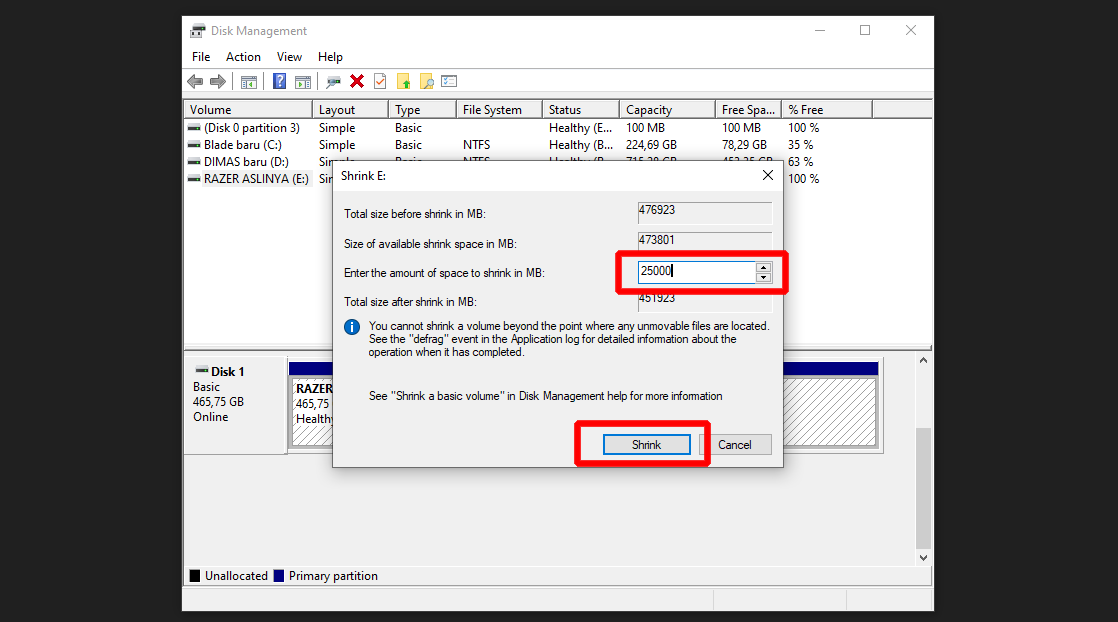
Cara Buat Partisi Hardisk di Windows 10, 8, 7 RuangLaptop
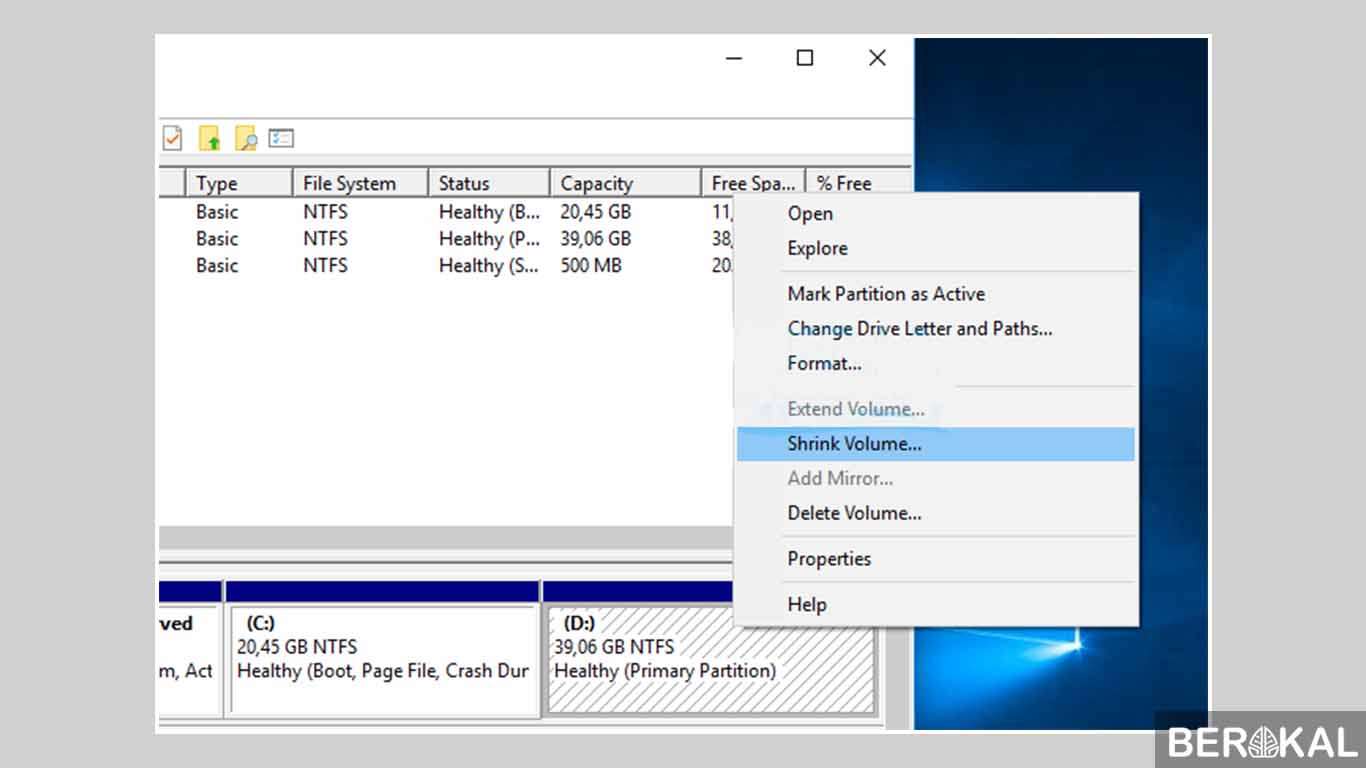
Klik kanan pada partisi c tersebut lalu pilih klik shring volume.

Cara buat partisi hardisk di windows 7. Klik logo start windows lalu klik kanan computer dan muncul pilihan dan klik manage. Win 7, 8 dan 10 gak jauh beda buat set nya. Mengkonversi fat/fat32 ke ntfs tanpa.
Klik kanan pada area yang tidak terisi di hard disk tersebut, kemudian pilih 'new simple volume'. Setelah muncul tampilan computer management silahkan anda pilih storage>>disk management. Pada bagian bawah bar storage klik disk management.
Khususnya anda pengguna windows 7, telah tersedia sebuah tools sederhana untuk mengelola partisi dan volume hardisk anda. Cara menghapus partisi hardisk ini pun cukup sangat mudah, caranya yaitu sebagai berikut : Menurut billydbagundal.blogspot.co.id, partisi adalah berasal dari bahasa inggris partition yang berarti bagian.
Setelah itu akan muncul window disk management untuk mengatur partisi hardisk dan menampilkan partisi hardisk yang kamu buat. Cara membuat partisi hardisk baru. Mengatur dan memanagement partisi disk dengan membuat partisi, menyalin partisi dan clone disk serta recovery partisi yang hilang atau terhapus.
Pada panel bagian kiri, di bawah 'storage', pilih 'disk management'. Dan sisanya akan saya alokasikan buat penyimpanan file. Untuk mengatasi seperti ini anda tidak perlu menambah hardisk lagi pada komputer, cukup membuat partisi hardisk baru saja.
Sebelumnya apa sih partisi hardisk itu? Cara menghapus partisi / delete volume. Di sana akan terlihat daftar partisi yang ada pada komputer.
Pertama buka menu start > klik kanan my computer > kemudian pilih manage. Cara membuat partisi hardisk tanpa install ulang. Selanjutnya adalah silahkan isi di menu size kapasitas daya simpan hardisk dalam hitungan mb, pada kali ini saya akan membagi 2 partisi dari kapasitas hardisk 25498 mb sama dengan 24,9 gb.
Mempartisi banyak media penyimpanan seperti hardisk, ssd, sshd, flashdisk dan sd card. Yap kembali lagi dengan saya , kali ini saya akan memberikan cara bagaiman membuat partisi hardisk pada windows 7. Cara membuat partisi di windows 7 “paling lengkap”.
Klik kanan partisi yang ingin anda bagi, lalu klik shrink volume. Caranya, pilih 'control panel' dan klik 'system and security'. Tunggu beberapa saat untuk memproses perpindahan kapasitas partisi c.
Hardisk pertama akan saya alokasikan untuk instalasi atau sistem sebesar 10000 mb sama dengan 10 gb. Untuk pertama maka pilihlah dulu partisi mana yang mau anda hapus, di partisi tersebut lalu pilih delete volume. Caranya sebenarnya cukup mudah tetapi banyak orang yang belum tahu tentang.
Dan juga chek perform a quick format lalu klik next. Cek format this volume when the following setting lalu pilih ntfs pada file system dan pilih default pada allocation unit size.lalu pada volume label anda bisa memberikannya nama secara bebas. Jika dilihat, terdapat beberapa jenis.
Anda tidak akan kehilangan data sama sekali pada hardisk anda, namun formatin disini hanya akan memformat cache. Banyak software yang berfungsi untuk melakukan partisi harddisk, namun bagi anda pengguna windows 7 bisa membuat partisi baru tanpa harus menggunakan software. Jika semua data anda sudah selesai di backup maka klik yes saja.
Selanjutnya akan muncul jendela computer management > pilih disk management > disana anda akan melihat tampilan daftar partisi anda. Halaman computer management akan terbuka. Biasanya disimpan di drive c.
Setelah itu pilih tipe hardisk yang memiliki space memori yang besar, nantinya tipe hardisk tersebut akan kita bagi lagi untuk membuat direktori hardisk baru. Lalu pada jendela computer management klik disk management, maka akan terlihat tampilan daftar partisi hardisk di komputer anda. 12 jenis virus komputer dan cara mengatasinya, wajib diketahui penyebab komputer mati sendiri dan cara mengatasinya.
Cara partisi hardisk tanpa software di windows 7. Cara partisi hardisk windows 7 tanpa install ulang. Banyak cara yang bisa anda lakukan agar data yang anda miliki tersebut teratat rapih baik dengan membuat folder.
Ketik computer management di kotak pencarian di menu start dan tekan enter. Cara partisi hardisk disesuaikan dengan windows yang anda pakai. Pada contoh di dalam gambar, ada 1 disk dengan dua partisi.
Semoga dengan adanya informasi tersebut bisa membantu dan menambah wawasan agar bisa menambah kapasitas pada laptop. Kemudian tentukan partisi mana yang akan anda bagi untuk menjadi partisi baru. Pertama buka start menu lalu ketikan “ disk management “, jika sudah keluar hasilnya klik.
Cara partisi hardisk ini penting buat kamu, juga cara membagi partisi hardisk. Cara partisi hardisk windows 7. Klik pada partisi yang ingin dibagi atau dibuat.
Mengkonversi jenis disk mbr dan gpt tanpa kehilangan data. Sebelum kita membuat partisi baru di windows 7, alangkah baiknya jika kita mengetahui dulu apa itu partisi hardisk. Partisi hardisk yang telah siap untuk mengenali disk c dan disk d cukup mudah disk c dominan di 2 nomer paling atas seperti gambar di atas dan selebihnya di bawah disk c itu disk d, e maupun disk lainya.
Adapun cara partisi harddisk windows tanpa instal ulang, adalah sebagai berikut : Jadi partisi hardisk itu ialah pembagian ruang kosong yang terdapat pada hardisk untuk diisi dengan berbagi macam data , jadi hardisk itu ibaratkan rumah dimana rumah itu tentunya harus memiliki. Pasalnya, untuk melakukan hal tersebut takut akan data yang telah tersimpan di hardisk akan hilang atau terhapus atau ribet karena kebanyakan orang melakukan membuat partisi baru harus menggunakan windows.
Itulah sekilas info yang bisa diberikan kepada kamu mengenai cara menambah kapasitas partisi c tanpa harus instal ulang. Kemudian klik kanan pada partisi yang ingin kamu bagi dan pilih shrink volume…. Buka computer management dengan cara klik kanan computer kemudian pilih manage.
Pertama buka menu start > klik kanan my computer > kemudian pilih manage. Pertama ikuti langkahnya seperti ini: Klik disk management di sisi kiri jendela dan anda akan melihat semua disk dan partisinya pada komputer anda.

Cara Memperbanyak Hardisk / Partisi C D Dan Lain Lain Di Windows 7
√ Cara Partisi Hardisk (Menambah/Menghapus/Mengurangi) Win 10/8/7

Blog Kapten Teknologi Cara Partisi Hardisk Windows 7

10 Cara Partisi Hardisk Windows 7, 8, 10 (Menambah/Menghapus/Menggabungkan)

Cara Membuat Partisi Hardisk di windows 7 Dunia Teknologi
Cara Membuat Partisi Hardisk di windows 7 Dunia Teknologi

Cara Mudah Membuat Partisi di Windows 7 & 8 Tanpa Instal Ulang
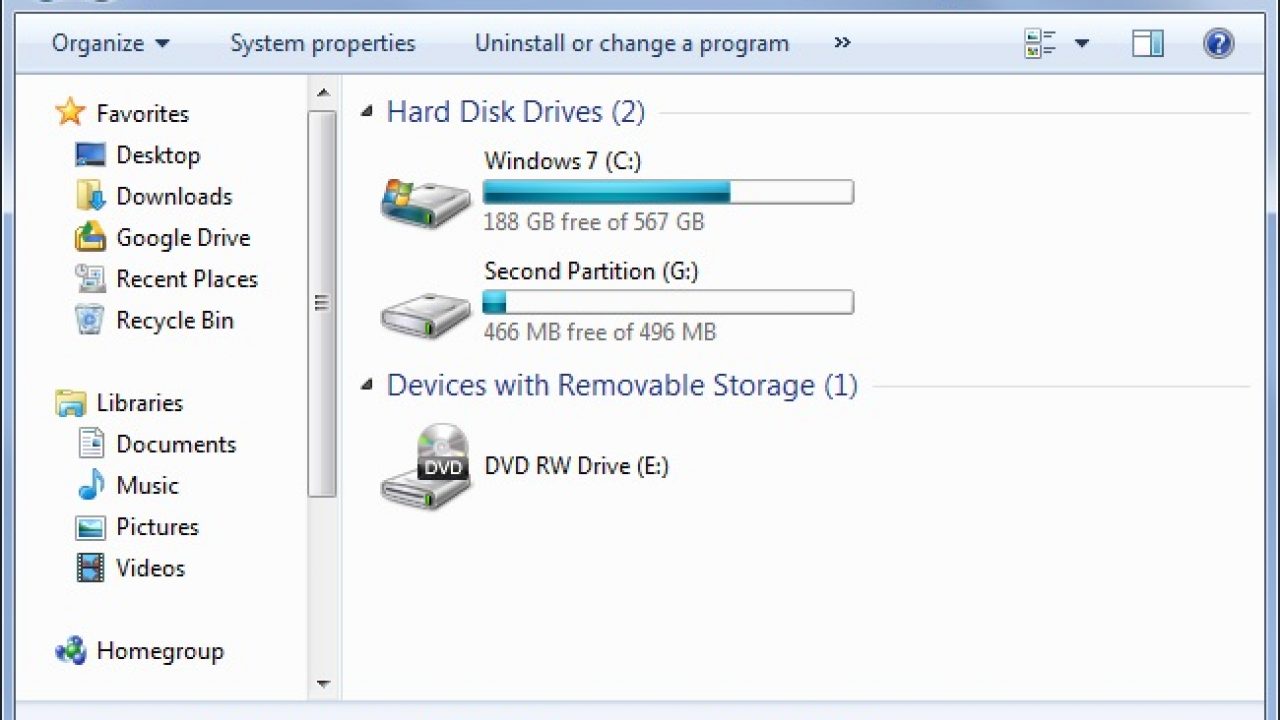
Partisi Hardisk Windows 7 Cara Memperbaiki Hard Disk Rusak

Cara Partisi Hardisk Saat Instalasi Windows 7

.png)
0 Komentar