Memberi background gambar di microsoft word #2. Terkadang kalian ingin mempercantik dengan gambar watermark yang digunakan.
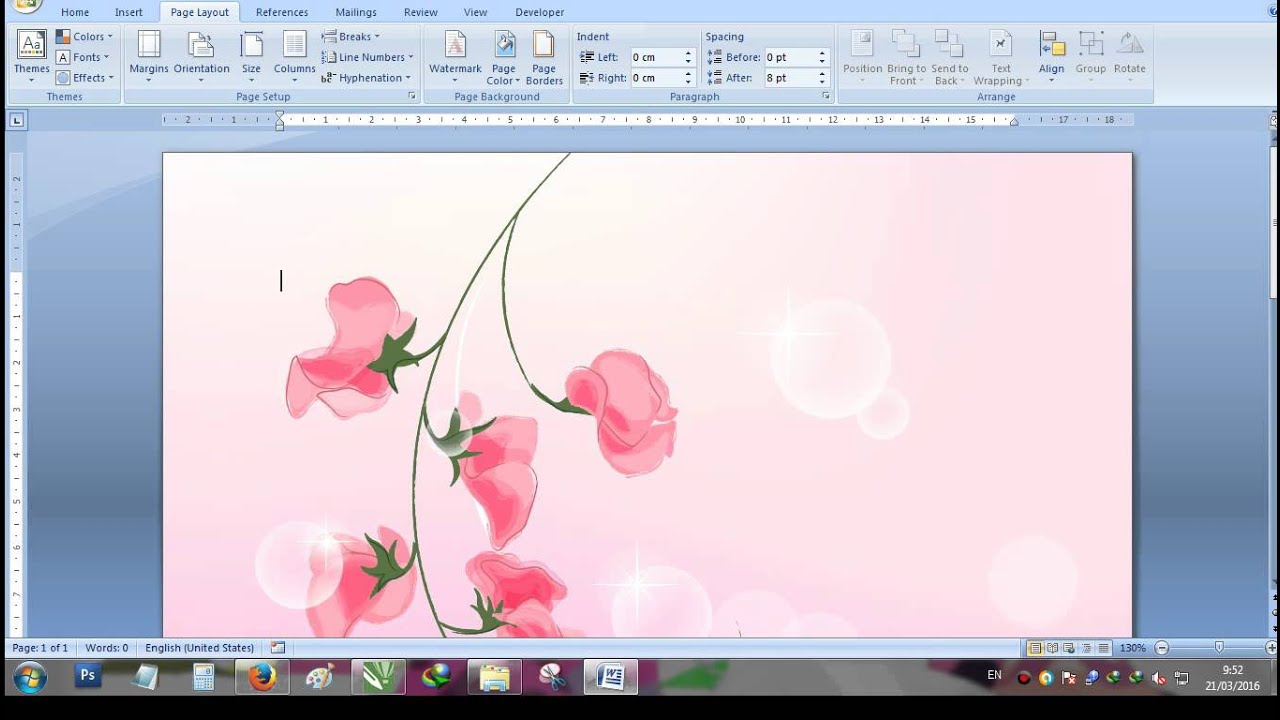
Cara membuat background di Microsoft Word YouTube
Selain berfungsi untuk memperindah, background juga digunakan untuk memberi tanda hak.
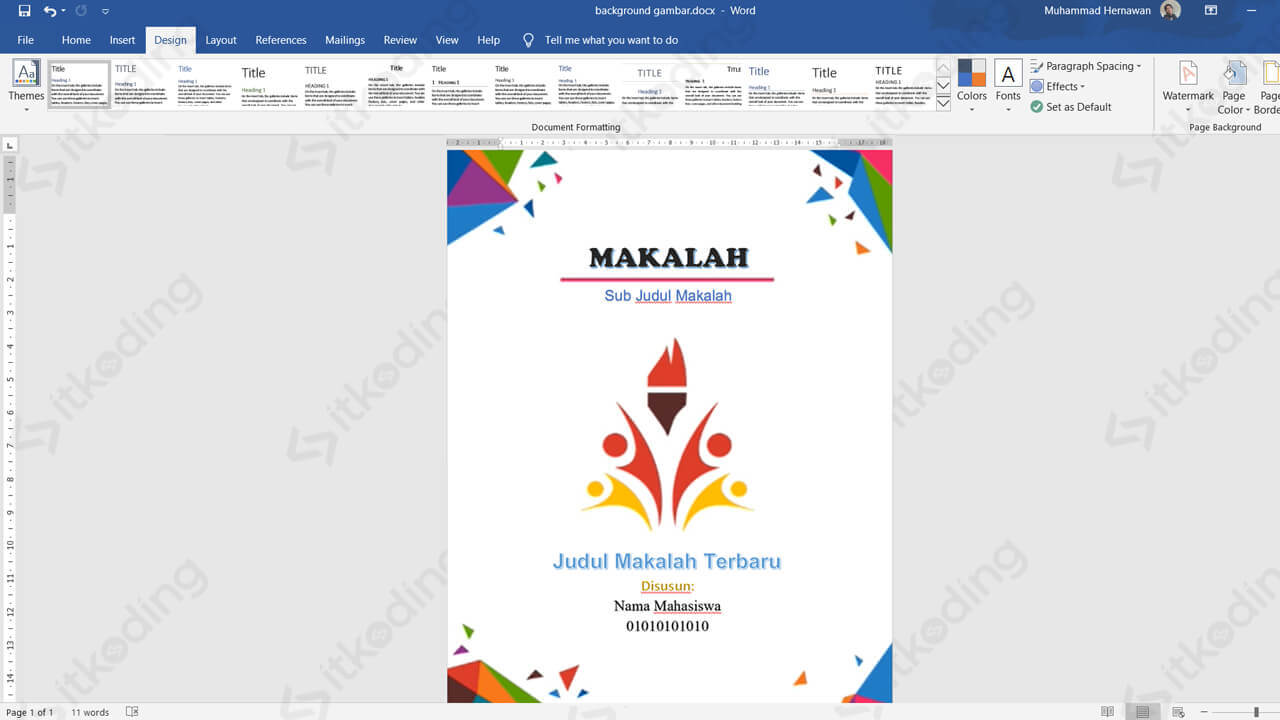
Cara membuat background word. Kalian bisa langsung memilih ragam warna yang tersedia dan otomatis warna halaman file word kalian akan berubah. Pada kotak colors, silakan pilih mode yang kamu inginkan, mau 1 warna, 2 warna, atau menggunakan preset yang sudah ada. Selanjutnya, kamu pilih opsi page color yang ada di sebelah kanan watermark.
Background pada sebuah dokumen digunakan untuk memperindah tampilan dokumen agar lebih menarik saat dibaca. Penggunaan background dan watermark berfungsi sebagai dekorasi dan bukti kepemilikan dokumen. Buka file word yang ingin kamu tambahkan warna pada latar belakangnya atau buat file baru.
Cara membuat background di word 2010 bisa dilakukan hanya dengan beberapa langkah saja. Karena seluruh halaman akan secara otomatis memiliki background yang anda. Jika warna tidak sesuai maka klik pada more colors untuk mencari warna lainnya.
Buat dokumen baru atau buka document yang akan kamu kasih background gambar. Kamu bisa menggunakan format yang telah disediakan oleh microsoft word atau membuatnya sendiri. Tapi ada juga yang menggunakannya untuk.
Buka file word yang ingin kamu tambahkan warna pada latar belakangnya atau buat file baru. Cara membuat background di word. Dengan begitu, hampir semua orang bisa membuatnya.
Cara membuat background di word bisa menjadi solusi terbaik menampilkan lembar kerja agar tampak lebih menarik. Jadi, itulah 3 cara membuat background berwarna di word. Pada jendela fill effects, klik tab picture, setelah itu pilih select picture.
Jika langkah diatas sudah selesai, silahkan kamu pilih costume watermark. Untuk lebih jelasnya mari simak pembahasan berikut ini: Langkah selanjutnya silahkan kamu pilih picture watermark dan silahkan kamu masukkan logo gambar yang.
Namun, jika anda ingin menghapus latar belakang di word, itu lebih mudah. Pertama silahkan kalian buka aplikasi microsoft word yang ada di pc atau laptop kalian. Menambahkan background warna di word #3.
Cara membuat background di word menggunakan insert watermark. Anda kemudian akan mendapatkan latar belakang halaman putih bersih. Fungsi background ini biasanya untuk mempertegas konten / isi dari dokumen tersebut.
Baik begini cara membuat background di word dengan merubah warna kertasnya disimak dengan seksama ya. Membuat background di word selanjutnya klik design lalu klik page color. Cara membuat background di word #1.
Untuk cara ini, mungkin sudah banyak yang mengetahuinya, tapi mungkin ada beberapa orang yang belum mengetahuinya. Silahkan pilih warna yang tersedia pada theme color. Setelah dokumen terbuka, navigasi ke menu design dan dropdown pada menu watermark.
Ada beberapa cara membuat background di word yang dapat dicoba. Cara menghilangkan background di word. Cara ini terbilang simpel namun kurang fleksibel.
Word dan buka file word yang kamu ingin tambahkan logo transparan. Pilih file gambar yang akan kamu gunakan sebagai background, lalu klik insert. Penggunaannya sering kita jumpai pada sebuah proposal, cover bahkan berkas resmi seperti sertifikat dan piagam.
Membuat background di word selanjutnya klik design lalu klik page color. Setelah itu, silahkan anda menuju halaman yang ingin anda ubah backgroundnya. Bagaimana cara membuat background di word?
Lanjutkan dengan memilih “page color”. Penggunaannya sering kita lihat pada sebuah. Di sana, kamu bisa menggunakan gradien, pola, gambar, warna solid, atau tekstur untuk latar belakangnya.
Ini bisa berupa gambar sederhana atau bahkan logo. Masuk ke menu insert → shapes → rectangle. Berikut langkah yang bisa kamu ikuti untuk menambahkan background pada dokumen microsoft word.
Membuat background tulisan sendiri (watermark) di ms word #4. Cara membuat background di word berwarna. Membuat background transparan menggunakan watermark gambar di word penutup
Di word 2007, 20010, 2013 atau 2016 anda harus pergi ke « tata letak halaman (atau pembina ), klik tombol warna halaman »dan pilih opsi« tidak ada warna . Membuat background warna di word caranya: Mari kita ke cara berikutnya.
Salah satu cara untuk membuat background di word adalah dengan cara insert watermark. Salah satunya dengan kita membuat background di word dapat menambah estetika dokumen ketika dibaca. Simak tutorial berikut ini :
Menambahkan background bisa menggunakan gambar kamu sendiri atau cuma pemberian warna, jelas memberikan kesan yang menarik untuk sebuah tampilan dokumen pada ms word. Background disini sangat beragam, mulai dari watermark, warna halaman, sampai dengan gambar latar. Hal tersebut dikarenakan adanya background dapat menghadirkan nuansa lebih estetik, sekaligus memperjelas informasi yang hendak disampaikan dalam dokumen.
Cara menambahkan background di microsoft word. Pertama, siapkan dokumen yang ingin diberikan watermark yang udah ada di word dan kamu masuk ke menu design. Masih pada grup arrange → wrap text → behind text.
Cara membuat footnote di word dengan mudah dan praktis Kemudian silahkan buat lembar kerja dokumen baru dengan memilih. Membuat background berbeda tiap halaman #5.
Cara membuat page color hanya satu halaman mudah & cepat. Cara membuat background di word berwarna jika ingin membuat latar belakang dengan warna, kamu bisa melakukannya dengan memilih tab ‘page color’. Cara membuat background tulisan di word background berupa tulisan atau watermark juga dapat dibuat di word, loh.
Cara membuat background gambar di word. Setelah mengetahui fungsinya, selanjutnya kami akan membahas mengenai cara membuat latar belakang atau background di microsoft word. Aktifkan shapes → masuk ke menu format → pada grup arrange → send backward.
Cara membuat background gradient di word adalah sebagai berikut. Langkah pertama buka microsoft word, kemudian buat dokumen baru dengan memilih blank document atau halaman kosong. Pilih warna yang kamu inginkan pada menu dropdown yang muncul di sebelahnya.
Cara membuat background di word dengan mudah. Dengan begitu, hampir semua orang bisa membuatnya. Berbeda dengan background gambar, background berbentuk tulisan atau watermark umumnya dibuat untuk menjaga keaslian dokumen, geng.
Pilih tab design, lalu pilih page color, kemudian klik fill effects. Cara membuat latar belakang di microsoft word. Cara membuat background gambar di word.
Dan akhirnya, dokumen word anda akan menjadi lebih berwarna, sudah selesai. Membuat background di word pakai tulisan atau watermark. Idenya bukan untuk memilih gambar yang bersaing dengan dokumen atau menggunakan tinta printer.
Cara membuat background di word berwarna. Pertama, silahkan buka aplikasi microsoft word di perangkat anda. Kamu akan tahu jawabannya ada pada pembahasan ini secara lengkap dengan gambar.

Cara Membuat Background di Word Menggunakan Gambar & Warna SemutImut

√ [Works] 3+ Cara Membuat Background di Word 2010, 2013, 2016

Cara Membuat Background di Word Menggunakan Gambar & Warna SemutImut
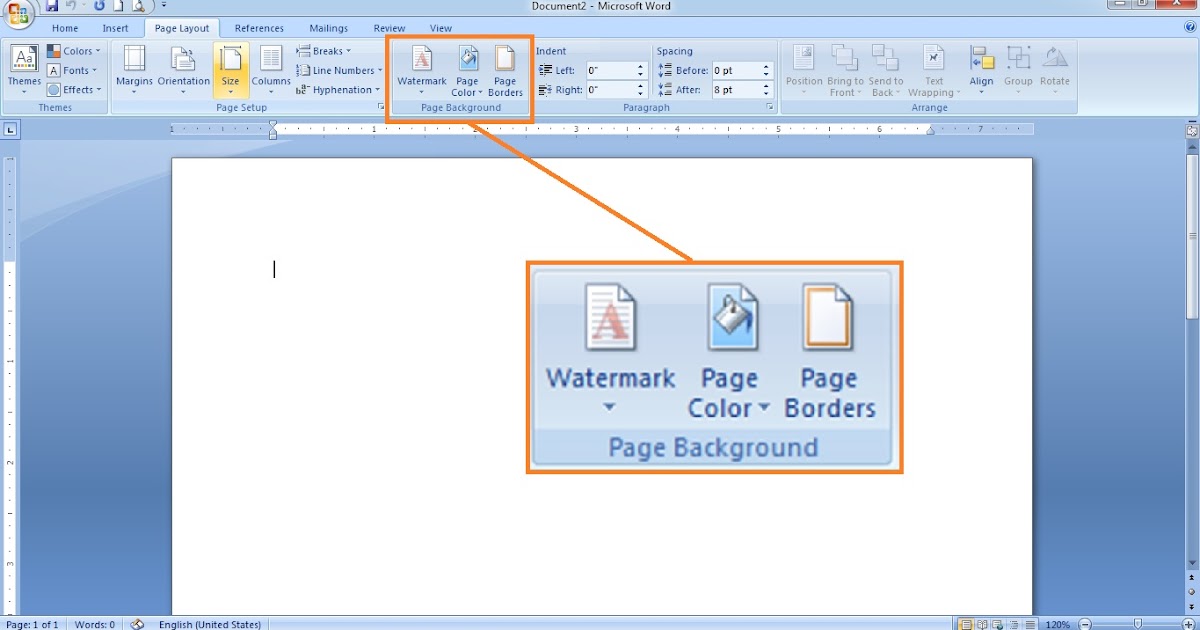
Cara membuat background halaman di Microsoft Word 2007
4 Cara Membuat Background di Word Paling Keren dan Mudah

Cara Membuat Background di Word Menggunakan Gambar & Warna SemutImut
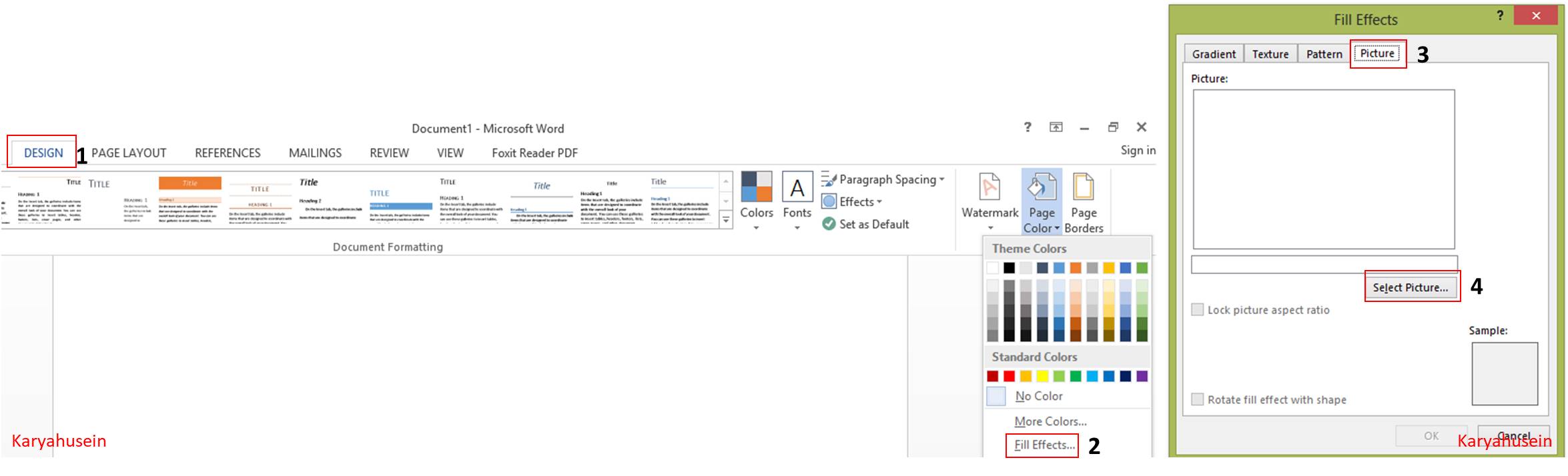
8 Cara Membuat Background di Microsoft Word, Mudah! Karya Husein

Cara Membuat Background di Word Menggunakan Gambar & Warna SemutImut

Cara Membuat Background Tulisan di Belakang Kalimat Cover Page di

.png)
0 Komentar